
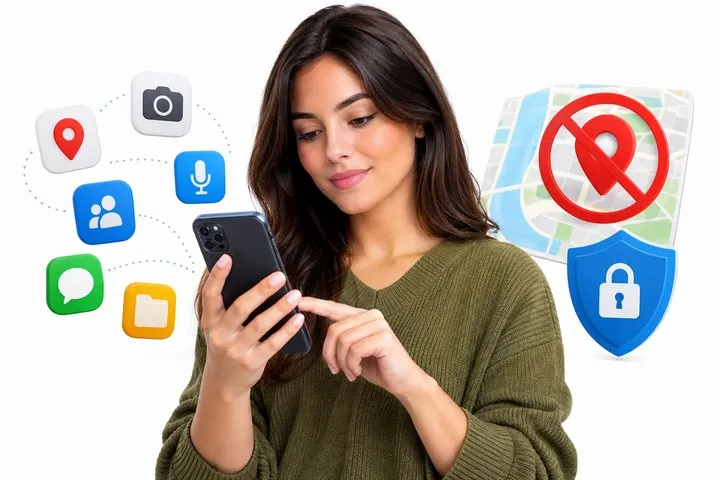
Seu celular pode revelar muito sobre você sem que seja necessário abrir nenhum aplicativo. Localização, hábitos de uso, pesquisas, acessos à câmera e ao microfone e informações de diagnóstico podem ser coletados pelo sistema, navegador e aplicativos instalados.
Isso não significa que seu smartphone esteja necessariamente "espionando" você. Grande parte dessa coleta acontece por recursos de diagnóstico, personalização, publicidade e melhoria dos serviços. O problema é que muitas dessas opções ficam ativadas por padrão ou escondidas em menus que pouca gente costuma abrir.
A boa notícia é que você pode reduzir o rastreamento e a coleta de dados no celular alterando algumas configurações de privacidade.
E não precisa ser especialista em tecnologia para fazer isso.
Por que os aplicativos coletam dados do celular?
Aplicativos e sistemas operacionais coletam determinados dados por diferentes motivos. Alguns são usados para identificar falhas, melhorar recursos ou entender como determinado serviço está sendo utilizado.
Também existem dados relacionados à localização, atividade online e preferências que podem ser utilizados para personalização.
É aqui que entra a telemetria.
A telemetria permite que um dispositivo envie automaticamente informações para os servidores da empresa responsável pelo sistema ou aplicativo. Podem entrar nessa lista dados como versão do sistema, informações de desempenho, erros, frequência de uso e outros dados técnicos.
O ponto que merece atenção é que existem várias fontes de coleta.
O Android possui suas próprias configurações. O mesmo acontece com o iPhone, Windows e navegadores como Chrome e Firefox. Um aplicativo instalado no aparelho também pode ter permissões próprias.
Por isso, desativar uma única opção não impede toda coleta de dados.
Desativar a localização impede o rastreamento?
Não necessariamente.
Desativar a localização do aparelho impede que aplicativos utilizem o serviço de localização da mesma maneira, mas isso não significa que todo tipo de rastreamento desapareça.
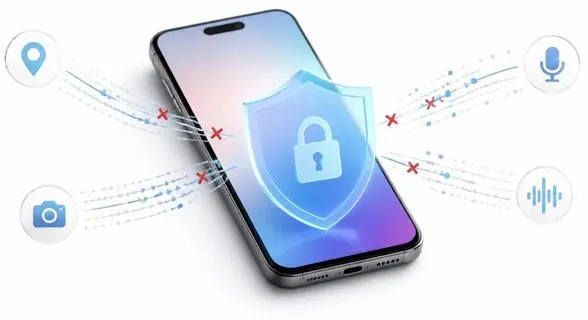 Um aplicativo pode utilizar outros dados disponíveis para entender hábitos de uso ou associar atividades à sua conta.
Por isso, quem deseja aumentar a privacidade no celular precisa olhar para mais de uma configuração.
A localização é apenas uma peça desse quebra-cabeça.
Como impedir que aplicativos acessem sua localização
Essa é uma das primeiras configurações que vale revisar.
No Android, procure pelas configurações de Localização e confira quais aplicativos têm autorização para acessar esse recurso. Sempre que possível, escolha uma opção mais restritiva, como permitir o acesso somente durante o uso do aplicativo. No iPhone, o caminho fica em:
Ajustes > Privacidade e Segurança > Serviços de Localização
Você verá uma lista de aplicativos e poderá escolher quais podem acessar sua localização.
Se um aplicativo de lanterna, calculadora ou outro serviço simples estiver pedindo localização sem uma razão clara, vale questionar se essa permissão realmente é necessária.
Uma boa regra é simples: se o aplicativo não precisa saber onde você está para funcionar, não dê essa informação a ele.
Como reduzir a coleta de dados no Android
Além das permissões dos aplicativos, o Android possui configurações próprias relacionadas ao uso e diagnóstico.
Dependendo da versão do sistema e do fabricante do aparelho, o caminho pode mudar um pouco. Em aparelhos com os serviços do Google, procure por:
Configurações > Google > Todos os serviços > Uso e diagnóstico
A partir daí, você pode desativar o envio de informações opcionais relacionadas ao uso e diagnóstico.
Também vale revisar a atividade associada à sua conta Google. Procure por:
Configurações > Google > Gerenciar sua Conta > Dados e privacidade > Atividade na Web e de apps
Nessa área, é possível controlar o armazenamento de determinadas atividades e excluir informações que já foram registradas.
Como aumentar a privacidade no iPhone
O iPhone também possui controles para limitar o envio de dados de análise.
Abra:
Ajustes > Privacidade e Segurança > Análise e Melhorias
Nesse menu, você encontrará opções relacionadas ao compartilhamento de análises do iPhone e do iCloud.
Também é possível revisar configurações relacionadas à Siri e aos recursos de inteligência da Apple, dependendo da versão do iOS instalada.
Outra ferramenta merece atenção: o Relatório de Privacidade dos Apps.
Ele mostra quais aplicativos acessaram recursos como localização, câmera e microfone e ajuda a identificar comportamentos que poderiam passar despercebidos.
Para encontrar o recurso, vá até:
Ajustes > Privacidade e Segurança > Relatório de Privacidade dos Apps
Se você nunca conferiu essa tela, vale ativá-la e observar os resultados durante alguns dias.
Como descobrir quais aplicativos estão rastreando você
Não é necessário sair bloqueando todas as permissões imediatamente.
Primeiro, observe.
Confira quais aplicativos acessam:
Localização
Câmera
Microfone
Fotos
Contatos
Bluetooth
Rede local
Depois, pense se aquela permissão realmente faz sentido.
Um aplicativo de transporte precisa saber sua localização para funcionar corretamente. Já um aplicativo que simplesmente exibe uma calculadora não tem a mesma justificativa.
Essa análise simples pode reduzir bastante a quantidade de informações disponíveis para aplicativos que você quase nunca utiliza.
Como reduzir o rastreamento no Windows 11
O computador também participa dessa coleta.
No Windows 11, abra:
Configurações > Privacidade e segurança > Diagnóstico e comentários
Em Dados de diagnóstico, você pode desativar o envio de dados de diagnóstico opcionais.
Também existe a opção de controlar experiências personalizadas.
Outra área que merece uma olhada é Recomendações e ofertas, onde podem aparecer configurações relacionadas à personalização de sugestões e ofertas.
Quem utiliza Microsoft 365 também precisa verificar as configurações de privacidade dos próprios aplicativos, como Word, Excel e Outlook.
Isso acontece porque determinadas opções de diagnóstico podem ser controladas separadamente do Windows.
O Chrome também coleta dados?
Sim. O navegador possui configurações relacionadas ao envio de informações para ajudar no desenvolvimento e aprimoramento dos recursos.
No Chrome, procure por:
Configurações > Serviços do Google
Dependendo da versão instalada, você encontrará opções relacionadas ao envio de dados para ajudar a melhorar os recursos e o desempenho do navegador.
Se a sua prioridade é compartilhar o mínimo possível, revise essas opções e desative os recursos opcionais que você não deseja utilizar.
Como reduzir a coleta de dados no Firefox
No Firefox, também existem configurações específicas para coleta de dados.
Procure por:
Configurações > Privacidade e segurança > Coleta e uso de dados do Firefox
Nesse menu, é possível controlar o envio de dados técnicos e de interação para a Mozilla, além de outras informações relacionadas ao navegador.
Assim como acontece no Chrome, as opções podem mudar conforme a versão do programa.
Desativar a telemetria melhora o desempenho do celular?
Não espere uma transformação no desempenho do aparelho.
A quantidade de dados enviada por recursos de telemetria costuma ser pequena quando comparada ao processamento realizado pelo smartphone.
O principal ganho está relacionado à privacidade e ao controle sobre os dados compartilhados.
Ou seja, desativar a coleta opcional não vai transformar um celular antigo em um aparelho novo. A vantagem está em diminuir a quantidade de informações que você permite que sejam enviadas para empresas.
Desativar essas opções deixa o celular totalmente privado?
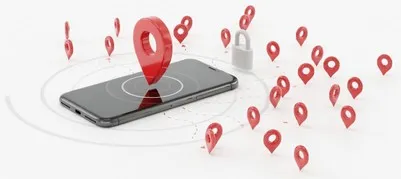 Também não. Esse é um ponto que costuma gerar confusão porque mesmo com várias opções de coleta desativadas, alguns dados ainda podem ser necessários para que determinados serviços funcionem.Atualizações, autenticação, segurança e funcionamento de recursos online podem exigir comunicação entre o dispositivo e servidores externos.
Além disso, cada aplicativo possui suas próprias políticas e permissões.
Por isso, não existe um único botão capaz de bloquear todo rastreamento no celular.
A melhor estratégia é revisar as diferentes camadas de privacidade.
A LGPD protege os dados do usuário?
A Lei Geral de Proteção de Dados, conhecida como LGPD, estabelece regras para o tratamento de dados pessoais no Brasil.
Entre os princípios previstos na legislação está a necessidade de que o tratamento tenha uma finalidade adequada e utilize dados de maneira compatível com essa finalidade.
Isso não significa que todo aplicativo precise pedir autorização para cada pequena ação. Existem diferentes bases legais para o tratamento de dados.
Na prática, porém, a LGPD reforça a importância de saber quais informações estão sendo utilizadas e para qual finalidade.
O que fazer agora para melhorar sua privacidade
Se você quer começar hoje, não precisa passar horas procurando configurações.
Faça este pequeno checklist:
No celular:
Revise os aplicativos que possuem acesso à localização.
Remova permissões desnecessárias.
Confira o acesso à câmera e ao microfone.
Desative opções de diagnóstico e uso que sejam opcionais.
Revise a atividade da sua conta Google ou Apple.
Apague aplicativos que você não utiliza mais.
No computador:
Revise as configurações de diagnóstico do Windows.
Confira as opções de privacidade do Microsoft 365.
Revise a coleta de dados do Chrome ou Firefox.
Verifique quais aplicativos possuem acesso a informações pessoais.
Reserve alguns minutos para fazer essa revisão. Você pode descobrir que aplicativos antigos continuam tendo acesso a informações que não precisam mais.
Conclusão
Impedir que aplicativos rastreiem sua localização e reduzir a coleta de dados no celular não depende de instalar um aplicativo milagroso ou transformar o smartphone em um aparelho completamente offline.
 O caminho mais simples é revisar as permissões e desativar as opções de coleta que você não considera necessárias.
Comece pela localização, depois passe pela câmera, microfone e demais permissões. Em seguida, confira as configurações do sistema, navegador e contas online.
Esse pequeno pente-fino coloca você novamente no controle de uma parte dos dados que o aparelho compartilha.
Se você conhece alguém que deixa todas essas permissões ativadas sem nunca conferir, compartilhe este artigo. E aproveite os comentários para contar quais configurações você encontrou ativadas no seu celular.









0 Comentários
A T E N Ç Ã O ! ! ! Todos os comentários são bem vindos. Porém, comentários com palavrões ou citações que sejam consideradas ofensivas serão sumariamente deletados.
Muito obrigado.