

This is default featured slide 1 title
Go to Blogger edit html and find these sentences.Now replace these sentences with your own descriptions.This theme is Bloggerized by Lasantha Bandara - Premiumbloggertemplates.com.
This is default featured slide 2 title
Go to Blogger edit html and find these sentences.Now replace these sentences with your own descriptions.This theme is Bloggerized by Lasantha Bandara - Premiumbloggertemplates.com.
This is default featured slide 3 title
Go to Blogger edit html and find these sentences.Now replace these sentences with your own descriptions.This theme is Bloggerized by Lasantha Bandara - Premiumbloggertemplates.com.

This is default featured slide 4 title
Go to Blogger edit html and find these sentences.Now replace these sentences with your own descriptions.This theme is Bloggerized by Lasantha Bandara - Premiumbloggertemplates.com.
This is default featured slide 5 title
Go to Blogger edit html and find these sentences.Now replace these sentences with your own descriptions.This theme is Bloggerized by Lasantha Bandara - Premiumbloggertemplates.com.


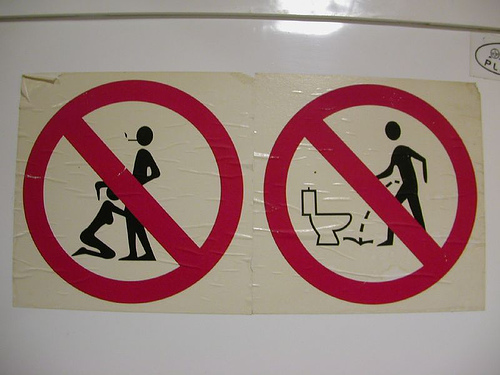
Essa deve Ter Doido na Vergonha...
O que eh que se pode dizer de uma desgraça dessas ?¿


Gerenciador do Firewall do Vista
Este programinha pode ser muito util te ajudando a controlar o FireWall do Windows Vista.
Ele tem uma versao Paga, mas para fins de configuracoes basicas, a versao gratuita deve ser mais do que suficiente para nos.
Eu particularmente nao gosto do Vista, mas para quem usa e talvez sempre se perguntou se existiria no mumdo da informatica um programa como esse, ai esta a sua resposta.
Se alguem cuegar a utilizar este programa, por favor, nao esqueca de nos dizer o que achou...

Via .: Ghacks.Net
Desativando o Modo de Seguranca do Windows

Usando este modo você pode até mesmo recuperar o Registro manualmente, mas isso é assunto para um outro Post que já estou preparando.
Tudo isso pode ser burlado de varias formas é claro, e uma delas é acessando o sistema pelo modo seguro para desfazer algum bloqueio.


Peazip Free Archiver - Compactador Robusto e Open-Source

O Compactador De Arquivos Open-Source PeaZip Cria
E Extrai Arquivos Compactados A Partir Dos Mais Populares
Formatos, Incluindo Zip, Rar (Somente Leitura), 7Z, E Muito Mais.

PeaZip Usa Plataforma Cruzada, E Esta Disponível Como
Portátil E Instalável 32 E 64 Bits No Windows (9X, 2000, Xp, Vista) E No Linux ( PeaZip
É Uma Aplicação Desktop Neutra ).
* Cria .: 7Z, Arc Bz2, Gz, Paq / Lpaq, Pea, Quad / Balz, Tar, Upx, Zip;
* Abre .: Ace, Arj, Cab, Deb, Iso, Lzh, Rar, Rpm, Etc... ( Sao 72 Tipos De Arquivos No Total. Veja A Lista Completa ).
PeaZip Permite Salvar Layouts De Arquivos; Aplicar Múltiplos Filtros Para Pesquisa De Conteúdo Do Arquivo; Manipular Múltiplos Arquivos; Linha De Comando; Arquivos Favoritoa, Pastas E Etc ..

Outras Características: Criptografia Aes256, Sistema Robusto De Copia De Arquivos, Dividir/Juntar Arquivos, Eliminação Segura De Arquivos, Comparar, Arquivos Checksum E Hash, Sistema De Referências, Gerar Senhas Aleatórias E Keyfiles.

Licenca .: Open-Source
Plataformas .: Windows / Linux
.: Links :.
Pagina Oficial .: Peazip Free Archiver
PeaZip Para Windows
PeaZip [ Instalacao ( .Exe ) ]
PeaZip [ Portatil ( .Zip )]
PeaZip Para Windows 64 Bits
PeaZip [ Instalacao ( .Exe ) ]
PeaZip [ Portatil ( .Zip )]
PeaZip Para Linux
GTK2 widgetset
DEB | RPM | TGZ "( Instalacao )"
TAR.GZ "( Portatil )"
PeaZip Para Puppy Linux
Linguagens Adicionais para o PeaZip
Plugin Para UNACE
Windows .: Instalacao | Portatil
Linux ...: DEB | RPM | TGZ | TAR.GZ [ Portatil ]
[ XXX ] Sven Kommt Portatil - Um Joguinho Foda !!! ( Literalmente )

Tudo o que vc precisa fazer eh ajudar essa ovelha safadinha
a dar umas trepadinhas ;) Quer coisa mais facil e divertida
do que isso ?¿

A Jogabilidade eh boa, o som eh muito bom, e a diversao esta
garantida deste joguinho maravilhoso... Eu ja me diverti muito
e dei boas risadas a cada vez que a ovelhinha alcanca uma das
suas amantes...

O Safadinho ae conhece o Kamma Sutra de ponta a ponta hehehehehe
Use as setas para direcionar o bixinho, e quando estiver proximo
de uma ovelhinha, pressione varias vezes a barra de espaços para
se divertir com a trepada...
.: Link :.
Sven Kommt ( XXX )
!!! A T E N C A O !!!
Apesar de muito divertido, este jogo nao eh aconselhavel para menores.
Free Billiards 2008 ( Portable )

Free Billiards é um joguinho de sinuca (bilhar) muito legal, podendo
ser jogado no modo individual, 2 jogadores ou modo treino. Conta com
4 ambientes diferentes em que você terá o controle total das suas
tacadas.
Para quem gosta de sinuca este jogo será muito divertido.
Licença: Freeware
SO: Windows 98/Me/2000/XP/Vista
Download .: Free Billiards 2008 ( Portatil )

Pacotao de Updates...
de novo e elas me tomaram algum tempo para criar a lista.

Muitos aplicativos populares foram atualizados com a uma nova
versao ou versoes alfa e beta, incluindo uma nova versao beta
do Opera 9, UTorrent e Mozilla Thunderbird 3.0 Alpha 2,
DirectX, .NET Framework (v3.5) e 3.5 para Service Pack 1,
Seguem os Links .:
µTorrent 1.8 Build 11758
AIMP 2.5 Build 276 RC3
AmazonWatcher 0.4.1
Blender 2.47 RC2
CDBurnerXP Pro 4.2.1.864
DirectX Redistributable August 2008
DVD Flick 1.3.0.0 Build 674 Beta
DVDFab HD Decrypter 5.0.8.2 Beta
FileZilla 3.1.1.1
FinalBurner FREE 2.2.0.132
Fresh Diagnose 7.88
GrabIt 1.7.2 Build 988 Beta
IcoFX 1.6.2
Launchy 2.1.2
MediaCoder 0.6.1.4166
Microsoft .NET Framework (v3.5) 3.5 Service Pack 1
Microsoft Malicious Software Removal Tool 2.1
Mozilla Thunderbird 3.0 Alpha 2
Opera 9.52 Build 10103 Beta
PeaZip 2.2
Pismo File Mount Audit Package Build 046
Process Explorer 11.21
Process Monitor 1.37
ShellBagsView v1.00
Songbird 0.7 RC2
SpeedFan 4.35 Beta 27
Soundbase 2008.08.08
Sumatra PDF 0.9
SUMo 2.3.0.56
Sysinternals Suite Build 08/08/08
System Explorer 1.5 RC2
VirtualDub 1.8.4 Build 29958
WildBit Viewer 5.3 Alpha 1.0
WirelessNetView v1.10
Xfire 1.96
.
Controle remotamente seu PC com TeamViewer
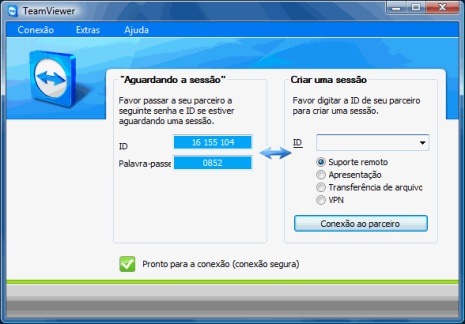
TeamViewer é um dos melhores programas de acesso remoto que eu conheço. Destaca-se dos demais pela praticidade, simplicidade e segurança com que podemos acessar e controlar qualquer computador que esteja ligado à internet. É excelente para suporte remoto de clientes, resolver problemas, acessar arquivos que estão no seu micro de casa, etc. E tudo isso sem fazer qualquer ajuste em sua rede, pois TeamViewer é capaz de driblar antivírus, proxys e firewalls, tornando transparente e fácil esta tarefa.
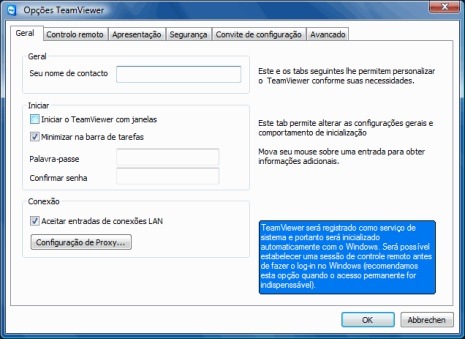
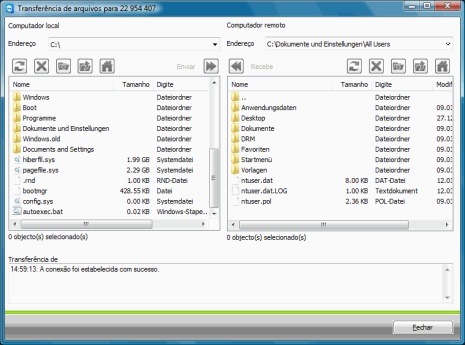
Assim que o programa é instalado é gerado um número ID único da máquina. E é esse ID que você informará para a pessoa que irá controlar remotamente o PC usando o mesmo programa. É possível definir a senha de acesso e demais opções de tela para melhorar a performance. TemViewer conta com um módulo de transferência de arquivos, com um programa de chat (bate-papo) e é um dos mais rápidos programas deste tipo que já testei.
É simples de usar. Instale, anote o ID gerado, defina uma senha de acesso e informe estes dados para a pessoa que vai acessar remotamente. Se for usar para acessar o PC de casa você já terá estes dados em mãos, deixe simplesmente o TeamViewer ligado e de outro lugar você poderá acessar sem problemas, a qualquer hora, tudo pela internet. Excelente!
Licença: Freeware (uso não-comercial)
SO: Windows e Mac OSX
Download [win]: TeamViewer 3.6.4756 - PT [1,57 MB]
Download [mac]: TeamViewer 3.6.4564 - PT [4,96 MB]
Site: www.teamviewer.com
Xupinhado de : Cafe Com Bytes
Free Billiards 2008
Free Billiards é um joguinho de sinuca (bilhar) muito legal, podendo
ser jogado no modo individual, 2 jogadores ou modo treino. Conta com
4 ambientes diferentes em que você terá o controle total das suas
tacadas.


Para quem gosta de sinuca este jogo será muito divertido.
Licença: Freeware
SO: Windows 98/Me/2000/XP/Vista
Download: Free Billiards 2008 [11,67 MB]
Uma Maneira Simples e Segura para Proteger seus E-Mails.

Agora, Siga os exemplos indicados .:


Acesse agora e faca o seu cadastro para utilizar este servico interessante e muito Util...
Vc pode utilizar por exemplo, para preencher cadastros na internet dos quais nao tenha certeza sobre a seguranca...
.: Link :.

Autoracao Simples com o DVD Flick.

Guia DVD Flick
Abaixo será abordada a versão mais simples da edição dos títulos (arquivos)
e da produção dos arquivos VOB. A razão disso é proporcionar à maioria dos
leitores um manual simples e rápido para a criação do DVD.
1) Antes de mais nada, Baixe e Descompacte o Codec AC3ACM em uma pasta qualquer. Vá a esta pasta e clique com o botão direito em "AC3ACM.inf" e depois clique em Instalar. Em seguida, Baixe e Instale o DVD Flick. Depois, Execute-o e siga os passos do Guia a seguir...
2) Na parte superior direita da tela principal clique em "Add Title". Na janela que se abrirá escolha os arquivos que você usará no DVD e clique em "Abrir".
3) Caso você queira alterar a seqüência dos arquivos, selecione um deles e utilize as setas para cima "Move Up" e para baixo "Move down".
4) Se você quiser editar, por exemplo, o Aspect ratio dos títulos (arquivos), incluir legendas e outras faixas de áudio selecione um arquivo e clique em "Edit Title" na parte superior direita da tela principal. Se não quiser editá-los pule para o passo 5.
Na guia "General" você tem as opções de Aspect Ratio (formato da tela/imagem final) e as de criação de capítulos. Você pode, por exemplo, escolher criar um capítulo a cada tantos minutos ou não criar capítulo algum.
Na guia Audio Tracks você pode remover a faixa de áudio atual e incluir outra(s) ou incluir uma ou mais faixas de áudio ao arquivo de áudio original do vídeo. Isso serve, por exemplo, para você incluir outros idiomas de áudio no DVD, ficando assim com duas ou mais faixas. Para adicionar outra faixa de áudio clique em "Add", selecione o arquivo (Que Pode Ser Um Arquivo De Vídeo, Pois O Programa Irá Captar Somente O Áudio) e clique em "Abrir". Selecione a faixa (marque a caixinha) na janela que se abrirá. Clique em "Accept".
Na guia "Subtitles" você tem a opção de adicionar legendas. Estão disponíveis várias opções para você configurá-las, inclusive as de escolha da fonte, tamanho e alinhamento. Para adicioná-las clique em "Add", selecione o arquivo da legenda e clique em "Abrir".
Ao final de todas as configurações clique em "Accept".
5) Na parte superior da janela principal clique em "Project Settings". Na guia "Video", em "Target Format" escolha uma das três opções: PAL, NTSC ou NTSC-film. Depois da escolha, na parte inferior direita, clique em "Accept".
Nota: Se a sua TV ou aparelho de DVD não aceitar um dos formatos (PAL, por exemplo) a imagem ficará em preto e branco.
6) Na parte inferior direita da janela principal clique em "Browse" e crie uma nova pasta para salvar os arquivos DVD que serão criados.
7) Na parte superior da janela principal clique em "Create DVD". Depois clique em "Yes". Aguarde o processamento.

8) Ao final clique em "Close". Tanto os arquivos VOB quanto os outros necessários ao DVD estarão prontos. Assista-os em seu computador utilizando o Player de DVD favorito para testa-lo e em seguida grave-o em um disco e assista-os em seu aparelho de DVD se desejar.
É isso!
O Proximo Guia descreve como realizar algumas tarefas comuns no DVD Flick.
A última atualização desse guia foi baseada na versão 1.3.0.0 do DVD Flick.
Criando um DVD simples
Passo 1: Adicione seus títulos
Clique no botão Add title e selecione um ou mais arquivos de
vídeo que você queira adicionar.

( Janela de propriedades do título )
Passo 2: Edite seus títulos
Você pode editar um título com um clique duplo ou clicando uma vez nele
e pressionando o botão Edit title.
Aqui você pode escolher o número de capítulos que o título terá, seja entrando o número
de capítulos ou um intervalo de tempo. Você pode ainda adicionar arquivos de legenda,
outras faixas de áudio e adicionar outro vídeo ao título.
Passo 3: Configure seu projeto
Clique no botão Project settings no topo para abrir as configurações do
projeto.

( Janela de configurações do projeto )
As únicas coisas que você realmente precisa escolher aqui é o Target size
na aba General, e o Target format e o Encoding profile
na aba Video.
Para o tamanho de destino (Target Size), escolha o tamanho do disco em que você vai gravar
seu projeto. Normalmente a seleção padrão de DVD-5 (4.3 Gb) será boa,
mas se você desejar usar um disco "dual layer" ou qualquer outro formato comum,
você também pode selecioná-lo.
Para o formato de destino (Target Format), você precisa escolher o formato que é usado no aparelho
de DVD em que você assistirá o DVD. Para a maioria dos países da Europa, Ásia, África
e Oceania o formato deve ser PAL, para a maioria dos países da América
deve ser NTSC. Alguns aparelhos de DVD suportam ambos os formatos, caso em que você deveria
escolher o formato misto (Mixed format). Usando o formato misto, cata título
será determinado como PAL ou NTSC e codificado como tal.
Para o perfil de codificação (Encoding Profile), você precisa escolher entre o tempo
necessário para codificar o DVD e a qualidade gerada. Geralmente o modo Rápido (Fast) oferece
uma qualidade de imagem razoável, a diferença entre Normal e Melhor (Best) quase
não pode ser notada. Mas se você vai fazer um DVD com tamanho próximo de 3
horas ou mais, não é recomendado usar o modo Rápido, mas usar Normal ou Melhor
para a imagem não perder muita qualidade.
Passo 4: Escolha a pasta de destino
Na parte de baixo da tela você pode escolher onde o DVD Flick irá colocar
os arquivos codificados do DVD, assim como os arquivos de depuração (log) do processo de codificação. É
importante colocar essa pasta num disco rígido rápido, que tenha suficiente espaço livre
disponível. A quantidade de espaço livre necessária é indicada à direita embaixo na
janela principal do DVD Flick. Não selecione essa pasta no seu drive de DVD,
pois o DVD Flick precisa primeiro guardar os dados codificados em um disco rígido
para então poder gravar em um disco (DVD).
Passo 5: Gravando em DVD
DVD Flick pode gravar seu projeto codificado diretamente em um DVD quando o processo for completado
com sucesso.

( Janela de propriedades de gravação em DVD )
Para habilitar isso, marque a opção Burn project to disc na aba Burning
das propriedades do projeto (Project Settings). O nome do disco (Disc label) pode ser preenchido com o nome a ser mostrado
pelo seu computador, mas ele não é usado pelos aparelhos de DVD. Tenha certeza que escolheu o drive correto para
gravação e que inseriu um DVD não gravado antes de começar a codificação.
Se você preferir ter apenas uma imagem ISO do DVD para gravar a hora que quiser,
somente marque a opção Create ISO image, e entre um nome para o disco.
Passo 6: Codificando
Assim que você terminou de criar seu projeto, primeiro tenha certeza de que o salvou. Então
pressione o botão Create DVD e o processo de codificação irá começar,
caso você tenha espaço livre em disco suficiente. O tempo necessário para a codificação é
muito dependente da velocidade do seu processador, e do disco rígido em que está
a pasta de destino do projeto. É melhor deixar seu PC fazer isso durante a noite ou
durante uma pausa muito longa para o café.
Adicionar legendas
Para adicionar legendas a um título, tudo que você tem a fazer é editar o título,
ir à aba Subtitles, e usar o botão Add para
adicionar arquivos de legenda ao título. Você pode reordená-las usando os botões de
seta para cima e para baixo.

( Janela de propriedades de legenda )
Para editar a língua, a fonte, o tamanho da fonte e a posição de uma legenda,
selecione ela e pressione o botão Edit. Na janela que aparece
você pode mudar várias propriedades da legenda. Clicando na
visualização pequena você verá uma imagem maior de como a legenda
será mostrada.
A seleção da língua representa simplesmente a língua da legenda em
questão. A opção character set é usada para indicar a forma como
o arquivo da legenda será codificado, assim os caracteres corretos podem ser
desenhados. Por exemplo, se você adicionou uma legenda em chinês, você deve
mudar o conjunto de caracteres (character set) para Chinese BIG5 ou GB2312.
O botão Auto-fit ajustará o tamanho da fonte da legenda para que todas
as linhas de legenda caibam na tela. A caixa display by default
fará com que a legenda atual seja mostrada automaticamente
quando o título que a contém for exibido. Se outras legendas tiverem essa opção,
somente a primeira legenda na lista será mostrada quando o título começar a ser exibido.
Adicionar áudio
Um bom exemplo de quando você irá querer adicionar outro áudio é
adicionar um segundo áudio de comentário ou alguma música.

( Lista de áudio )
Depois que você adicionou o título, edite-o e vá à aba
Audio tracks. Ali você pode pressionar o botão Add,
e então selecionar o arquivo de áudio ou outro arquivo de vídeo
do qual você pegará o áudio. Se você escolheu um arquivo de vídeo ou se o arquivo
que você escolheu tiver mais que um áudio, você será questionado a escolher que
áudio adicionar.
Adicionar menu
Se você tem muitos títulos em seu projeto do DVD Flick, você deve considerar
adicionar um menu ao seu DVD para que você possa selecionar um título a exibir de uma lista
com nomes e miniaturas.

( Janela de propriedades de menu )
Para adicionar um menu, use ao botão Menu settings. Aqui você pode escolher
um modelo que determinará a aparência do menu, assim como ver
esse modelo em ação clicando no botão Preview. Para sair da visualização do menu,
pressione ESC ou clique com o botão direito na janela de visualização. Após você ter escolhido um
modelo, tenha certeza que habilitou a caixa Enable menu para que o menu
seja incluído no seu DVD.
Você pode ainda ver as páginas do menu que permitem selecionar um áudio ou
legenda para o título em exibição. Para acessar esse menu enquanto um título
é exibido, a maioria dos aparelhos de DVD tem um botão de Áudio ou Legenda no controle remoto.
O conteúdo e o layout desse guia criado por Dennis Meuwissen é licenciado sob
uma Creative Commons License
Tradução para o português do Brasil: "Ricardo Martincoski"
Fontes Originais para a criação deste Tutorial .: DVD Flick Guide e Tigre De Fogo
.: Links :.
Home Page .: DVD Flick.Net
Download Oficial .: http://www.dvdflick.net/download.php
Download Direto .: dvdflick_setup_1.3.0.0_beta_build616.exe
Download Versao Portatil .: DBD Flick Portatil ( By KallAngo® ) 16,9 MB ( 17.813.504 bytes )
Revista Nero - 374 Dicas de Gravação
de gravação de CDs e DVDs que a "Ahead Software" já havia lançado.

374 dicas para gravação de CDs e DVDs.
Aprenda tudo sobre o Nero .:
- * Gravar CDs e DVDs de áudio
* Arquivos mistos
* Auto-inicializáveis
* Copiar CDs e DVDs na íntegra
* Editar e converter filmes e vídeos
* Trabalhar com câmeras e dispositivos externos
* Fazer capas e rótulos para suas mídias.
Monte álbuns virtuais ou impressos!
Tudo que você precisa saber .: Desvendamos todos os segredos das 15
ferramentas da suíte de gravação mais usada no país. Para queimar sem dó!
Tamanho .: 17 MB
Download : Revista Nero


